
ASUS K513EにWindowsを再インストールしたらSSDが認識されない問題と、その解決法
「BitLockerが解除できない」から始まった一日
ある日、新規のお客さんから「BitLockerの回復ができない」という相談が来ました。
詳しく聞くと、Microsoftアカウントには入れるものの、本人確認用の携帯番号が数ヶ月前に変わっていて、SMS認証が通らない。回復キーを取り出そうとしても進めないという状況でした。
Microsoftアカウントの本人確認回復申請という正規ルートもありますが、お客さんの希望は「データは諦めるからクリーンインストールでいい」とのこと。よくある判断です。
ところが、ここからが本当の戦いの始まりでした。。
問題のPCは ASUS K513E(第11世代Intel Core搭載モデル)。このシリーズには、Windowsの再インストール時に絶対にハマるある罠があったのです。
この記事では、同じ症状で困っている方のために、原因と確実な解決手順をまとめます。
症状:SSDが「見えない」
WindowsのインストールUSBから起動して、「インストール場所の選択」画面まで進むと、SSDが一覧に表示されない。
「Refresh(更新)」を押してもダメ。USBポートを変えてもダメ。
ここで多くの人が「SSDが壊れたのか?」と疑いますが、BIOS画面ではSSDがちゃんと認識されているケースがほとんどです。今回も BIOS では「INTEL SSDPEKNW 512G8」とモデル名まで表示されていました。
つまり、ハードウェアは正常なのに、Windowsインストーラーだけが認識できていない状態です。
原因:Intel VMDという仕組み
第11世代Intel Core以降のノートPCには、Intel VMD (Volume Management Device) という機能が組み込まれています。
これは、NVMe SSD(高速なM.2タイプのSSD)を専用のコントローラー経由で扱うための仕組みで、簡単に言うと 「SSDとCPUの間に一枚仲介役が入っている」 状態です。
問題は、Windows 10やWindows 11の標準インストーラーが、この仲介役に対応するドライバーを最初から持っていないこと。だから、BIOSではSSDが見えていても、インストーラーからは見えない、という現象が起きるのです。
ASUS K513Eに限らず、第11世代Intel以降の多くのノートPCで同じ問題が発生します。
解決方法は2つある
方法A:BIOSでVMDを無効にする(簡単だが落とし穴あり)
一番手っ取り早いのは、BIOSでVMDを無効化することです。
これでVMDという仲介役が消えるので、Windowsインストーラーから直接SSDが見えるようになります。インストール自体はスムーズに進みます。
ただし、ここが大きな落とし穴です。
VMDを無効にしたままインストールを完了し、その後Windows Updateを実行すると、再起動後に 「INACCESSIBLE_BOOT_DEVICE」というブルースクリーン(BSOD) が出てWindowsが起動しなくなることがあります。
これは、Windows UpdateがIntel RST(Rapid Storage Technology)ドライバーを自動的に当ててしまい、VMD無効の状態と整合性が取れなくなるためです。
方法B:VMD有効のままインストーラーにドライバーを読み込ませる(正攻法)
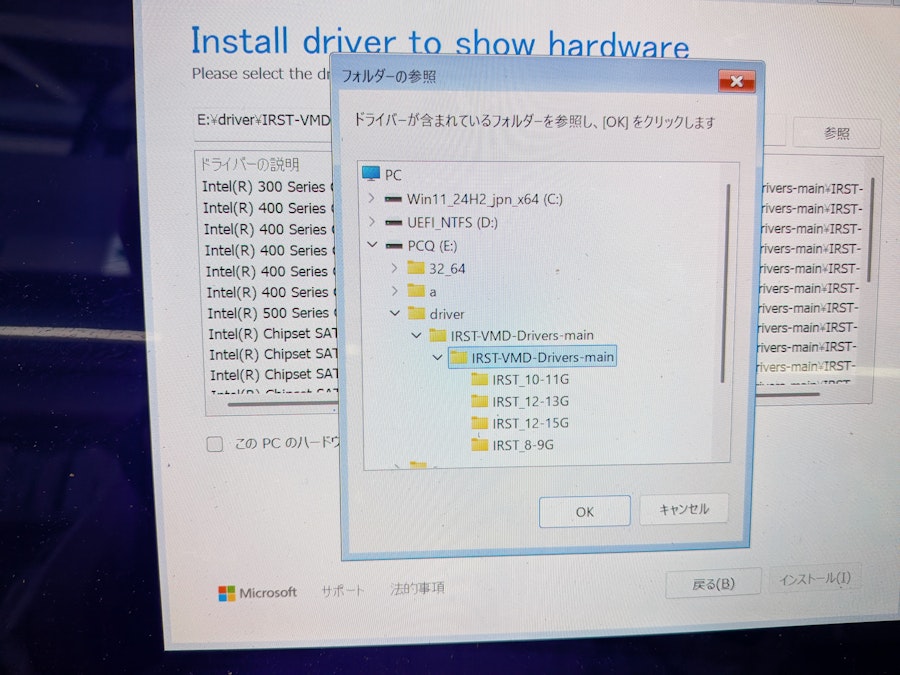
本来の正しい方法は、インストール時にIntel RST VMDドライバーを手動で読み込ませることです。
ただし、これにはドライバーの入手が必要で、しかも数あるバージョンの中から正しいものを選ばないと「ハードウェアと互換性がない」というエラーが出ます。今回の現場でも、いくつかのバージョンを試しましたがエラーが続きました。
そこで、現実的に一番確実だった手順が次の 「方法A改」 です。
実際に成功した手順:VMD無効でインストール → Updateの前にRSTドライバーを手動投入
落とし穴を回避するコツは、Windows Updateが走る前に、自分の手でIntel RSTドライバーを入れてしまうことです。
これで「VMD無効インストール」と「Update後のVMDドライバー要求」のすれ違いが起きません。
事前準備(別のPCで)
- Intel RST VMDドライバーをダウンロード
- 検索キーワード:「IRST VMD Drivers GitHub」
- 第11世代向けは「IRST_10-11G」フォルダのものを使用
- 念のため他の世代のフォルダ(8-9G、12-13G、12-15G)も一緒にUSBに入れておくと安心
- ドライバーをUSBメモリに保存(Windowsインストール用とは別のUSBが望ましい)
インストール手順
- BIOSでVMDを無効化
- 起動時にF2連打でBIOSへ
- Advanced(詳細設定) → VMD Controller → Disabled
- 保存して終了
- Windows 11のインストールUSBで起動
- 通常通りクリーンインストールを完了させる
- SSDが認識されるはずなので、パーティションを全削除して未割り当て領域にインストール
- 初期設定までは進める(ローカルアカウント推奨)
- ★ここが最重要★ Windows Updateを実行する前に、Intel RSTドライバーを手動でインストール
- 準備しておいたUSBをPCに挿す
- IRST_10-11Gフォルダを開く
- iaStorAC.inf を右クリック → 「インストール」
- 再起動を求められたら再起動
- デバイスマネージャーで「不明なデバイス」がないことを確認
- Windowsキー+X → デバイスマネージャー
- 「!」マークが付いたデバイスがなければOK
- ここでようやくWindows Updateを実行
この順番を守ることで、UpdateがVMDドライバーを当てに来ても、すでに正しいドライバーが入っているので不整合が起きません。
まとめ:同じ機種を持っている方へ
第11世代Intel Core搭載のノートPC(ASUS K513Eを含む)でWindowsの再インストールが必要になった時のポイントは、次の3つです。
- SSDがインストーラーに見えなくても、SSDは壊れていない ── BIOSで確認すれば認識されているはず
- BIOSでVMDを無効にすればインストールは進む ── ただしそのままWindows Updateを走らせるとBSODのリスクがある
- インストール完了後、Updateの前にIntel RSTドライバーを手動で入れる ── これがBSODを防ぐ決め手
「SSDが認識されない! 壊れたのか!?」と慌ててSSDを買い直す前に、まずBIOSでVMDを確認してみてください。多くの場合、ハードウェアは無事です。
おまけ:BitLockerの教訓
今回のきっかけだったBitLockerの件についても一言。
BitLockerは強力なディスク暗号化機能ですが、回復キーが取り出せないと文字通り「自分のデータにアクセスできなくなる」事態に直結します。
普段からやっておくべきこと:
- Microsoftアカウントに登録している電話番号・メールアドレスは常に最新に保つ
- BitLockerの回復キーは、Microsoftアカウントに保存されるだけでなく、印刷するかUSBにも別途保存しておく
- 携帯番号を変更した時は、各種オンラインサービスの認証情報も合わせて更新する
「いざという時」はだいたい、こういう備えを怠っていた時にやってきます。
同じようなトラブルでお困りなら
この事例と似た症状でお悩みの方は、お気軽にご相談ください。出張対応もLINE相談も可能です。