
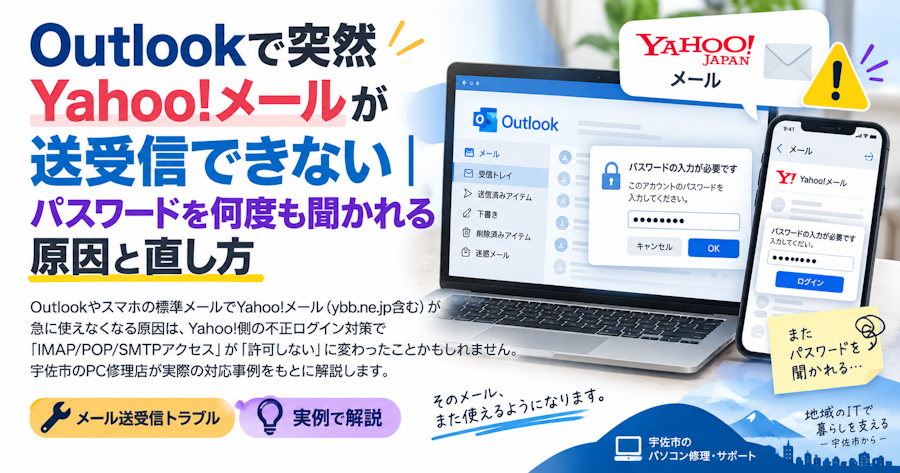
Outlookで突然Yahoo!メールが送受信できない|パスワードを何度も聞かれる原因と直し方
※当店は大分県宇佐市の個人PC修理店「PCQQ」です。Yahoo! JAPAN(LINEヤフー株式会社)とは関係ありません。Yahoo!メールのアカウントやパスワードについてのお問い合わせは、Yahoo!メールのヘルプをご利用ください。
こんな症状はありませんか?
- Outlookで昨日まで普通に届いていたYahoo!メールが、急に受信も送信もできなくなった
- パスワードを入れても入れても、また「パスワードを入力してください」と聞かれる
- iPhoneの標準メールアプリで「IMAPのパスワードを入力」と出て開けない
- ブラウザでYahoo!メールを開くと、メールはちゃんと届いている
最後の「ブラウザでは見られる」に当てはまるなら、パソコンや回線の故障ではありません。Yahoo!メール側の設定が変わっている可能性が高いです。
原因:Yahoo!側で「IMAP/POP/SMTPアクセス」が「許可しない」に変わった
Yahoo!メールは乗っ取り対策として、Outlookなどの他社メールソフトからの接続(IMAP/POP/SMTP)を「許可しない」設定にするよう呼びかけています。対応していないアカウントは、Yahoo!側で設定が切り替えられることがあります。
事前に「不正ログイン対策のお願い」といったお知らせメールが届いていますが、Outlookで受信しているとそのお知らせ自体が見られない、あるいは読み飛ばしてしまい、ある日突然使えなくなる、という流れがとても多いです。
当店でも同じお客様のところで何度か再発しています。パスワードを変えても、パソコンを再起動しても直りません。
直し方
1. ブラウザでYahoo!メールにログインする
パソコンのブラウザ(EdgeやChromeなど)でYahoo!メールを開き、いつものYahoo! JAPAN IDでログインします。
2. メールの設定を開く
画面右上の「⚙歯車マーク(設定)」を開き、左メニューから「IMAP/POP/SMTPアクセス」を選びます。
3. 「許可する」に変更して保存
「Yahoo! JAPAN公式サービス以外からのアクセスも有効にする」(許可する)を選び、Outlookで使っている方式(IMAP または POP)と SMTP が「利用する」になっていることを確認して保存します。
4. Outlookを再起動して送受信する
Outlookをいったん閉じて開き直し、送受信ボタンを押します。パスワードを聞かれた場合は、Yahoo! JAPAN IDのパスワードを入力してください(直前にパスワードを変更した場合は、新しいパスワードです)。
これで多くの場合、たまっていたメールが一気に受信されます。
補足:ybb.ne.jp のアドレスを使っている方へ
ソフトバンク系の「〇〇@ybb.ne.jp」のアドレスも、中身はYahoo!メールです。@ybb.ne.jp と @yahoo.co.jp は同じメールボックスの別名なので、今回の設定変更の影響を同じように受けます。
再発を防ぐには
一度「許可する」に戻しても、Yahoo!側の対策が強化されるたびに同じことが起こる可能性があります。当店では次のどちらかをおすすめしています。
おすすめ①:Yahoo!メール公式アプリ・ブラウザに切り替える いちばん確実です。スマホは「Yahoo!メール」アプリ、パソコンはブラウザで見る形にすれば、この設定変更の影響を受けません。
おすすめ②:Outlookを使い続けるなら「シークレットID」を設定する Yahoo!は、他社メールソフトを使う場合にシークレットIDの設定を推奨しています。メールアドレスとパスワードが漏れても、メールソフトから勝手にログインされにくくなります。
また、Yahoo!からの「重要なお知らせ」は、たまにブラウザでYahoo!メールを開いて確認する習慣をつけておくと安心です。
まとめ
- Outlookでだけ使えない+ブラウザでは見られる → Yahoo!側の設定変更を疑う
- 「IMAP/POP/SMTPアクセス」を「許可する」に戻せば復旧
- 繰り返すようなら、公式アプリへの移行かシークレットIDの設定を
「設定画面を開いてもよくわからない」「複数のパソコンやスマホでメールを使っていて全部おかしい」という場合は、大分県内であれば出張で対応いたします。お気軽にご相談ください。
同じようなトラブルでお困りなら
この事例と似た症状でお悩みの方は、お気軽にご相談ください。出張対応もLINE相談も可能です。